среда, 20 ноября 2013 г.

Не сохраняет пароль при подключении к удаленному рабочему столу (RDP)

При подключении к терминальному серверу появляется запрос на внесение учётных данных для подключения. Однако при установке галочки сохранения пароля, парольвсё равно запрашивается и появляется ошибка-предупреждение

Недопустимые учетные данные

Системный администратор запретил использовать сохраненные учетные данные для входа в систему удаленного компьютера CompName, так как его подлинность проверена не полностью. Введите новые учетные данные.

Для решения данной проблемы необходимо перейти в групповые политики локального компьютера.

среда, 18 сентября 2013 г.

Типажи IT-специалистов

Мальчик
Мальчиком обычно называют начинающего программиста-шабашника, приходящего на фирму по вызову настроить или подправить что-либо. Позовите мальчика, чтобы сеть обжать, - наказывает директор сотрудникам. Или: Вчера мальчик компьютер настраивал, и у меня все исчезло - сетует бухгалтер. Обычно мальчики - это студенты технических специальностей ВУЗов в свободное от учебы (или параллельное с учебой) время. Мальчик – тощий, голодный, молчаливый, в джинсах и свитере. То, на каком он сейчас учится курсе, чаще всего соответствует объективной оценке его работы. Впрочем, небольшой фирме работать с мальчиком очень выгодно: за работу он берет 1% платы серьезного программиста. Особенность программистов категории мальчик заключается в том, что они, не имея большого опыта работы, могут согласиться сделать или настроить что-то, от чего остальные, солидные программисты отказались. Самое удивительное, что в 90% случаев у них все получается, и повторно вызывать их приходится не более трех раз. Однако, если спросить мальчика, что он сделал, то чаще всего вразумительно объяснить это он оказывается не в состоянии, поэтому-то у всех складывается упорное мнение, что он, собственно, ничего и не делал, и все просто заработало само собой. Быть мальчиком сравнительно рискованно, так как программист со стажем обычно старается при случайной встрече у клиента мальчика убить. Но поскольку мальчик, учась в ВУЗе, посещает уроки физ.воспитания и бегает лучше, чем программист со стажем, случаи убийства мальчиков случаются достаточно редко.

пятница, 8 марта 2013 г.

Лицензирование Open License

Программа Open License предназначена для организаций, которым необходимо приобрести несколько копий (лицензий) одного или нескольких программных продуктов Microsoft. Уже при покупке 5 лицензий клиент получает значительную скидку по сравнению со стоимостью приобретения тех же продуктов в виде коробки. В течение двух лет после размещения первого заказа клиент сможет пользоваться полученной корпоративной скидкой при размещении следующих сколь угодно мелких заказов.

Подробнее…

суббота, 26 января 2013 г.

Миллионы принтеров уязвимы к взлому

Хакер Себастьян Гуерреро (Sebastián Guerrero) из компании ViaForensics подробно описал в своём блоге (исп. яз.) уязвимости в технологии JetDirect, которая используется большинством производителей сетевых принтеров для подключения принтера к локальной сети.

JetDirect — технология, разработанная компанией Hewlett-Packard, позволяющая непосредственно подключать принтер к локальной вычислительной сети. Соединение обычно осуществляется по TCP 9100. Принтер, подключённый по JetDirect, становится видимым в сети для сторонних устройств и пользователей.

Список производителей, выпускающих принтеры с поддержкой JetDirect: Canon, Fujitsu, HP, Konica Minolta, Lexmark, Xerox, Sharp, Kodak, Brother, Samsung, Toshiba, Ricoh, Kyocera Mita, Lanier, Gestetner, Infotek, OCE, OKI.

Подробнее: www.bezpeka.com

среда, 7 ноября 2012 г.

"Режим Бога" в Windows 8

Операционная система Windows 8 унаследовала одну из полезных функций Windows 7 - так называемый "GodMode" (Режим Бога). Это своего рода консоль  администрирования.

Для того, чтобы активировать "Режим Бога" необходимо создать новую папку на рабочем столе присвоив ей имя: GodMode.{ED7BA470-8E54-465E-825C-99712043E01C}.

Подробнее…

суббота, 28 июля 2012 г.

Смена неизвестного (забытого) пароля администратора

Бываю случаи, когда пароль администратора забыт или не известен, так как его, скажем, устанавливал кто-то другой, но по работе допустим необходимо его сменить на свой пароль для выполнения каких-либо административных действий.

Для описанного здесь способа сброса пароля администратора необходим любой Windows LiveCD, подойдёт установочный диск Windows 7.

1. Для этого загружаемся с установочного диска и выбираем язык установки.

clip_image001

вторник, 10 июля 2012 г.

В сети обнаружен очередной руткит для BIOS

Новый руткит для BIOS был разработан по примеру ранее обнаруженной вредоносной программы Mebromi, которая была нацелена на пользователей Award BIOS.
Представители компании McAfee обнаружили руткит, который поражает BIOS. Руткит получил название Niwa!mem и изначально инфицировал главную загрузочную запись (Master Boot Record, MBR).
«Вредоносная программа перезаписывает MBR в сектор 0, а потом записывает файл «the downloader», который загружается в скрытые секторы. DLL копирует себя в папку корзины, и удаляется. «the downloader» запускается каждый раз при запуске системы», - заявляют исследователи.
«Все загруженные компоненты будут присутствовать в DLL, включая утилиту cbrom.exe от производителя BIOS, которую вредоносная программа использует для прошивки BIOS», - отмечается в отчете McAfee.
Эксперты отмечают, что новый руткит для BIOS был разработан по примеру ранее обнаруженной вредоносной программы Mebromi, которая была нацелена на пользователей Award BIOS, присутствующих в материнских платах компании Phoenix Technologies.
«Мы уже зафиксировали две вредоносные программы, нацеленные на BIOS…Когда первая из них была обнаружена, мы не знали через сколько времени появится вторая. Теперь мы должны ожидать столкновения с новыми (ред. – руткитами) в ближайшее время», - заявили исследователи, отметив, что создать средства безопасности и очистки от BIOS-руткита будет сложно для софтверных компаний.
Эксперты отмечают, что антивирусное решение должно быть разработано без малейший ошибок для того, чтобы избежать случаев, когда система вообще не будет загружаться. Разработкой специфического антивирусного решения должны заниматься специалисты, которые создали конкретную модель материнской платы, выпускают обновления для BIOS, а также специальные инструменты для обновления кода BIOS.
С отчетом McAfee можно ознакомиться здесь.
Источник: http://www.bezpeka.com/ru/news/2012/06/11/bioskits-join-ranks-of-stealth-malware.html

четверг, 5 мая 2011 г.

Настройка соединения USB-модема HUAWEI EC122 с RIM-картой оператора JET3G с сетью интернет в Linux Ubuntu 10.10


Условия:
  • установленная ОС Linux Ubuntu 10.10 с DVD-диска (на версии установленной с CD-диска не экспериментировалось);
  • модем HUAWEI EC122 с RIM-картой оператора JET3G.


1. Необходимо подключить модем к компьютеру. Затем открыть «Сетевые подключения». Для этого проследовать по пути Система-Параметры-Сетевые подключения.
Рисунок 1. Окно сетевого подключения в Linux Ubuntu


2. После добавить новое подключение. В окне добавления нового подключения должно автоматически определиться мобильное устройство HUAWEI Mobile (см. рис. 2).
Рисунок 2. Окно добавления нового сетевого подключения в Linux Ubuntu
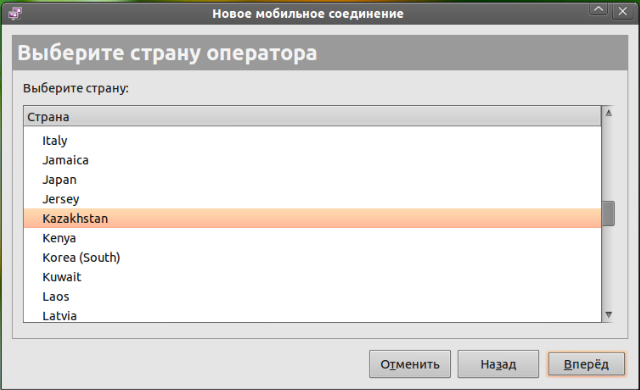
3. Жмём по кнопке «Вперёд» и производим выбор страны оператора - Kazakhstan.
Рисунок 3. Окно выбора страны оператора для мобильного соединения в Linux Ubuntu
4. Опять же жмём по кнопке «Вперёд» и выбираем оператора Pathword.
Рисунок 4. Окно выбора оператора для нового мобильного соединения в Linux Ubuntu
5. После очередного нажатия по кнопке «Вперёд» нам выводится окно подтверждения параметров мобильной сети.
Рисунок 5. Окно подтверждения параметров нового мобильного соединения в Linux Ubuntu
6. Остаётся только нажать на кнопку «Применить» и перейти непосредственно к настройкам соединения.
Рисунок 6. Окно изменения параметров соединения в Linux Ubuntu
7. Заполняем поля «Имя пользователя» (где ххххххх — это CDMA-номер RIM-карты) и «Пароль». Для добавления возможности соединения с сетью для других пользователей необходимо установить галочку Доступно всем пользователям.

Для соединения с сетью интернет необходимо щёлкнуть на панели уведомлений по значку Апплета NetworkManager и выбрать имя созданного соединения (см. рис. 8).
Рисунок 8. Апплет NetworkManager на панели уведомлений в Linux Ubuntu

суббота, 26 февраля 2011 г.

Создание сети между Windows 7 и Windows XP

Для корректной работы сети желательно, чтобы компьютеры находились в одной рабочей группе. Для этого необходимо удостовериться в этом перейдя Пуск>контекстное меню Компьютер>Свойства>Изменить параметры>Изменить. Для примера выбрана группа "WORKGROUP". Для сети между двумя компьютерами имя компьютера можно оставить и с кириллическими буквами, но при возникновении каких-либо проблем имя нужно будет поменять на латиницу.

На компьютере с ОС Windows XP имя рабочей группы также должно быть "WORKGROUP", а вот имя компьютера должно быть отличным от имени компьютера с ОС Windows 7.
Далее переходим в "Центр управления сетями и общим доступом", затем на панели перехода щёлкаем по ссылке "Изменение параметров адаптера". Находим наше подключение, переходим в свойства, ищем в списке компонентов подключения "Протокол Интернета версии 4 (TCP/IPv4)". И производим настройку IP-адресов и масок. Кстати, если значок подключения серого цвета, то подключение необходимо подключить (в контекстном меню щёлкнуть "Включить").
Для IP-адресов необходимо ввести следующие значения:
***.***.***.(1-254),
где первые три октета (***) одинаковы для настроек всех компьютеров сети, рекомендуется использовать IP-адреса из диапазона от 192.168.0.1 до 192.168.0.254, при этом все компьютеры будут находиться в сети "0". Для примера выбрана сеть "137" и IP-адреса 192.168.137.1 и 192.168.137.2.

Далее необходимо перейти к настройкам TCP/IP на компьютере с ОС Windows XP. Для этого переходим в Компьютер>Сетевое окружение (ссылка на панели перехода)>Отобразить сетевые подключения ну а дальше по аналогии с настройкой на ПК с ОС Windows 7.

Затем необходимо протестировать сеть командой "Ping". На компьютере с ОС Windows 7 в командной строке  вводим команду ping 192.168.137.2.

На компьютере с ОС Windows XP вводим команду ping 192.168.137.1.

Случается и так, что брандмауэр Windows XP может запретить ответ на команду ping с удалённого узла.

Для решения этой проблемы можно выключить брандмауэр (тогда исчезнет замочек со значка соединения, т. е. сеть не будет защищаться брандмауэром), или перейти в "Изменение параметров брандмауэра Windows" и задать исключения путём установки галочки напротив "Общий доступ к файлам и принтерам".

На этом настройка соединения заканчивается. Приступаем к созданию сети.
Для создания сети необходимо перейти в "Центре управления сетями и общим доступом" по ссылке на панели перехода "Домашняя группа" и в открывшемся окне щёлкнуть по ссылке "Что такое расположение в сети?"
Выбираем расположение для неопознанной сети как "Общественное место"

Необходимо перейти в "Центре управления сетями и общим доступом" по ссылке "Изменить параметры общего доступа для различных сетевых профилей"

После перехода видим, что текущим является профиль "Общий"

Обратите внимание, чтобы маркер был установлен на пункте "Отключить общий доступ с парольной защитой". Это нужно для того, чтобы вы могли иметь доступ к общим каталогам без ввода паролей. Заметьте, что при этом доступ будет открыт только к тем каталогам к которым есть доступ у группы пользователей "Все" данного локального узла (папка "Общие документы" например). Кстати, это не распространяется на те случаи когда у Вашей учётной записи нет пароля, доступ к Вашей папки "Мои документы" открыт всё равно не будет (даже если не задан пароль для учётной записи).

Возможно поступит предложение о выходе из системы на которое необходимо дать утвердительный ответ.
Теперь переходим к ПК с Windows XP, а именно переходим к "Сетевым подключениям" и устанавливаем домашнюю сеть малого офиса.

Запускается "Мастер настройки сети".


Действие которое показано ниже на рисунке может и не потребоваться если у Вас установлена одна сетевая карта.


Для отображения компьютеров в сети и выполнения команды "ping" по имени компьютера необходимо чтобы была запущена следующая служба:
Пуск>Панель управления>Производительность и обслуживание>Администрирование>Службы>Модуль поддержки NetBIOS через TCP/IP.

Такая же служба должна запущена и на компьютере с ОС Windows 7. Для этого необходимо перейти по ссылке Пуск>Панель управления>Система и безопасность>Администрирование>Службы (запускать от имени администратора если Вам нужно будет запускать, останавливать или перезапускать службы).

На этом настройки сети заканчиваются, теперь на ПК с ОС Windows 7 можно перейти Пуск>Компьютер>Сеть (панель перехода нижний ярлык).

Перейдя в сетевой компьютер мы увидим список общих папок и принтеров.


Теперь предоставим общий доступ к папкам на ПК с ОС Windows 7. Для этого выделяем папку к которой необходимо предоставить общий доступ и переходим в её свойства.

Затем щёлкаем по вкладке Доступ.

Далее щёлкаем по кнопке "Общий доступ…".

И добавляем группу пользователей "Все" либо "Домашняя группа". Здесь же можно задать разрешения на чтение и запись для определённых групп пользователей. В примере открыт общий доступ для группы "Все" с разрешениями "Чтение и запись".

В результате получаем…

Теперь разберёмся с ПК Windows XP. Переходим в Сетевое окружение>Отобразить компьютеры рабочей группы. В результате вы увидите компьютеры объединённые в сеть и находящиеся в одной рабочей группе "WORKGROUP", как представлено на рисунке ниже.

Перейдя в компьютер сети вы увидите общие папки ("Общий документы" и каталоги к которым имеет доступ группа "Все" на сетевом компьютере).

Можно просматривать, копировать, удалять и создавать новые файлы в общих папках (так как мы задали именно такие разрешения для общих папок на ПК с ОС Windows 7).

Теперь предоставим общий доступ к каталогам ПК с ОС Windows XP для этого перейдём и выделим папку к которой необходимо предоставить общий доступ вызвав контекстное меню перейдём в свойства папки>вкладка "Доступ".

И откроем общий доступ к этой папке установив галочки как показано ниже на рисунке.

Щёлкаем по кнопке "Применить". После предоставления общего доступа к папке значок папки меняется, как показано на рисунке.

Если желаете на ПК с ОС Windows 7 предоставить доступ к папке "Документы" (в Windows XP такая папка называлась "Мои документы") например, то необходимо установить маркер на "Включить общий доступ с парольной защитой" и в этом случае предварительно необходимо будет на шаге выбора сети выбрать "Домашняя сеть". Соответственно текущим профилем будет уже не "Общий", а "Домашний или рабочий", также в конце рабочей области "Изменения параметров общего доступа для различных сетевых профилей"  вы найдёте новый пункт "Подключения домашней группы", где необходимо указать "Использовать учётные записи пользователей и пароли для подключения к другим компьютерам".

В этом случае для доступа к каталогам сетевого компьютера необходимо будет ввести логин и пароль пользователя сетевого компьютера.